Showing posts with label Modding SE. Show all posts

Memasang Deskbar 3.32 Sony Ericsson [by mc_kibel]

Deskbar 3.32 [by mc_kibel] Setelah lama penantian, akhirnya beberapa bugs pada elf satu ini dapat ditaklukkan. Elfs Deskbar 3.32 ini jauh berbeda dengan Elfs SE-Life-Style Deskbar made Peti, sekilas nampak mirip dalam fungsinya. Yang membedakan adalah: 1. Elfs Deskbar 3.32 ini lebih stabil, 2. Pengaturan bcfg sangat easy going, 3. Tidak memakan RAM/Heap,sehingga jarang terjadi hang atau layar bisu, 4. dll. Elfs ini compatible untuk beberapa platform Sony Ericsson, termasuk: DB2020, DB3150, dan DB3210. Tidak usah berpanjang lebar, klik VIEW FULL VOICE.. untuk mengetahui cara installingnya:

ELFs Menu untuk Sony Ericsson

mohanlink3Menindaklanjuti postingan saya  sebelumnya, ELFs Menu adalah elf yang berfungsi untuk memanage menu icon dengan berbagai fitur menarik layaknya menu yang ada di handphone kelas atas,misalnya handphone berjiwa symbian 3rd ke atas, android, windows mobile, dan iphone OS. ELFs Menu ini dapat ditanamkan ke semua handphone Sony Ericsson yang mendukung ELF, baik jenis A2 maupun A1. Dengan menggunakan elf ini, kita bisa menganti icon-icon standard SE dengan icon yang kita inginkan langsung dari handphone kesayangan anda. Sumber resmi ELFs Menu ini ada di www.mobilefree.ru. Berbicara tentang fitur ELFs

Elm™ [J102i] Menu Icon dan Flash Menu

1268225521222_elm-iconsKenal dengan handphone Elm™? Ya handphone dengan harga kelas midlle-end tapi performa prima [Included WI-FI and 5 MP of Camera] ini menjadi salah satu icon Sony Ericsson untuk mendongkrak pasar khususnya untuk type J. Elm™ [J102i] ini mempunyai menu icon yang khas. Berbeda dengan Green Heart™ pendahulunya [J105i] Menu icon yang digunakan sedikit berbeda dengan style 3D white. Bagi anda yang menginginkan menu icon J102i dapat mendownloadnya di sini. Terdapat 2 jenis, Pertama source original menu Icon, dan kedua berupa flash menu [Flash Lite 2.0-2.1]:

Cara Memasang SE-lifestyle Deskbar 1.3 [By Peti]

design www.mohanlink Banyak sekali yang request untuk memasang elf satu ini. Ya SE-lifestyle deskbar adalah elf yang fungsinya mirip dengan shortcut yang ada pada handphone nokiyem, yaitu sebagai jalan pintas menuju menu atau event yang kita inginkan. Sebenarnya ada elf yang hampir sama dengan ini, yaitu Deskbar 3.32 yang dibuat oleh  mc-kibel. Jalan pintas yang dapat digunakan dalam elf ini antara lain: java shorcut, event, standart shorcut, elf shorcut, etc. Oya elf ini sangat support untuk handphone A1 kalau untuk A2 saya belum mencoba. Kelebihan elf ini dibanding Deskbar adalah independent skin icon

Omnius [Sony Ericsson Repairing Software]

Omnius Deignned by mohanlink™ Satu lagi tool yang lumayan berguna bagi para pecinta handphone Sony Ericsson. Layaknya XS++, Omnius hampir mirip dengan tool-tool lain seperti A2uploader, dan FarManager. Namun yang sangat membedakan Omnius dengan yang lain adalah kemampuannya untuk mengenali lebih banyak lagi type handphone. Bayangkan saja Omnius dapat mengenali handphone type baru seperti Satio™, Aino™, Cedar™, Aspen™, bahkan BeJoo™ pun ada dalam directorynya. Mengenai fungsi, Omnius agak lebih maju, karena dapat melakukan Patching. Selain itu kelebihan dari Omnius adalah terdapat fasilitas Bahasa Indonesia, sehingga memudahkan para newbie untuk mengoprasikannya. Berikut beberapa fitur Omnius yang terdapat pada official website Omnius Team:


  • Full and permanent unlock & relock
    Allows you to perform the permanent change of the network lock status of your phone. After further flashing or customization it will remain unchanged.Unlock-by-patch .Unlocks your phone until next flashing.
  • Flashing & phone language change
    Updates the firmware, debrands the phone, changes the phone's language, etc.
  • DFS/TA backup and restore
    Downloads GDFS/TA from your phone, stores it and restores on request.
  • Error detection & repair
    Diagnose your phone's problems and offers a solution if there is any.
  • Detailed phone identification
    Simply displays all the details about your phone.

    • Features:
    1. User friendly GUI
    2. Customizable window layout
    3. Nice design
    4. Suitable for either beginners or experts
    5. Translated into many languages
    6. Product homepage access from the application
    7. Allows multiple connected phones / multiple simultaneous operations No card, dongle or box needed


    • Suittable Platform for:
    1. DB2000
    2. DB2001
    3. DB2010
    4. DB2012
    5. DB2020
    6. DB3150
    7. DB3200
    8. DB3210
    9. DB3350
    10. S1-LOCOSTO
    11. S1-NEPTUNE
    12. PNX5230

    Download Omnius Versi: 0.07.2279 [beta] 34.557 MB


    Cara Mengganti Font Sony Ericsson [Updated 11 Juli]

    4 copy

    Hallo. jumpa lagi dengan mohanlink, semoga anda tak bosan untuk membaca artikel-artikel tutorial modding SE bersama mohanlink. By the Way, pasti anda mengira bahwa font (jenis huruf) pada hape Sony Ericsson itu gak bisa diubah seperti pada hape NUKIYEM (yang bisa diubah dan di utak-atik jenis fontnya), Anda salah besar, tidak ada yang gak mungkin pada dunia Modding SE, semua bisa dan mungkin untuk terjadi, seperti pada tutorial yang akan saya bahas dibawah ini, yaitu : “Cara Mengganti Font Pada Hape Sony Ericsson”. Anda dapat mengganti jenis font sesuka dan semau anda, mau font yang artistik sampai ke font yang modern pun bisa. Untuk Lebih jelasnya silahkan anda baca tutorial di bawah ini dengan seksama dan teliti:


    Bahan dan Alat:

    copyright©mohanlink.blogspot.com

    • HP Sony Ericsson anda, minimal keluaran 2006 ke atas
    • Cable DCU (kabel Data)
    • Far Manager+JD Flasher (bisa download di sini)
    • XS++ Versi 3.2 (bisa download di sini)
    • (jangan lupa install USB Drivernya dulu, download di sini)
    • Font PACK  SE

    Di bawah ini saya sertakan link download font SE yang siap pakai:

     copyright©mohanlink.blogspot.com


    • 2010-07-11_222721font PACK (bisa download di sini)


    • 2010-07-11_222750font PACK (bisa download di sini)

    • 2010-07-11_222812font PACK (bisa download di sini)

    • 2010-07-11_222835font PACK (bisa download di sini)

    • 2010-07-11_222846font PACK (bisa download di sini)

    • 2010-07-11_222856font PACK (bisa download di sini)

    •  2010-07-11_222904font PACK (bisa download di sini)

    • 2010-07-11_222932font PACK (bisa download di sini)

    • 2010-07-11_222942font PACK (bisa download di sini)

    • 2010-07-11_222953font PACK (bisa download di sini)

    • 2010-07-11_223001font PACK (bisa download di sini)

    • 2010-07-11_223010font PACK (bisa download di sini)

    • 2010-07-11_223022font PACK (bisa download di sini)


    UPDATED: Minggu, 11 Juli 2010

    Note: Password Zip Files: mohanlink


    • 2010-07-11_232631font PACK (bisa download di sini)

    • 2010-07-11_232644font PACK (bisa download di sini)

    • 2010-07-11_232652font PACK (bisa download di sini)

    • 2010-07-11_232706font PACK (bisa download di sini)


    • 2010-07-11_232715font PACK (bisa download di sini)

    • 2010-07-11_232723font PACK (bisa download di sini)

    • 2010-07-11_232733font PACK (bisa download di sini)

    • 2010-07-11_232743font PACK (bisa download di sini)

    • 2010-07-11_233143font PACK (bisa download di sini)


    • Anda bisa melakukan request font di sini, dengan cara mengisi kotak komentar di bawah, terima kasih.

     copyright©mohanlink.blogspot.com

    • Menggunakan XS++ (kalo bisa yang versinya 3.2)

    copyright©mohanlink.blogspot.com

    1. Buka aplikasi XS++ anda, lalu tekan connect pada XS++
    2. Kalau sudah hubungkan hp anda dengan kabel data sambil menekan tombol c
    3. Tunggu sebentar, dan jika berhasil terkonnect, maka akan muncul tulisan ”ready for operation” pada XS++ anda.
    4. Selanjutnya, pindahkan TAB ”FLASH” ke TAB ”FSX™”. Dan Tekan ”START”
    5. Tunggu sampai proses analyzing file file sistem selesai. Sehingga muncul pada jendela kanan ada folder : TPA, System, IFS.
    6. Kalau sudah, pilih folder: tpa/preset/system/fonts
    7. masukan file-file yang sudah anda download tadi (yang terdiri dari FONTS.XML, nama font.ttf, ke dalam folder ”fonts”. (catatan: ketika anda mengkopikan file-file tersebut anda tidak perlu menghapus file-file yang lama. Karena secara otomatis file-file yang baru tersebut akan menempa atau menggantikan file-file yang lama)
    8. Kalau sudah, jangan lupa tekan ”shutdown” pada aplikasi XS++ anda, hingga muncul ”unplug your phone now” pada jendela kiri XS++.
    9. Nyalakan hp anda, otomatis font hp SE anda akan ganti seperti yang anda inginkan.
    10. Semoga berhasil.
    • Menggunakan FAR Manager

    copyright©mohanlink.blogspot.com

    1. Buka aplikasi Far Manager anda(+plugin JD Flasher)
    2. Tekan tombol shortcut : ALT+F1 pada keyboard anda
    3. Lalu pilih “just da flasher”
    4. Pilih Script :“sesuai system dan tipe hp anda, misalkan db2020”, pilih port:”DCU-60”, dan speed:”921600”
    5. Lalu pilih “jump down into a large rabbit-hole”
    6. Kalau sudah hubungkan hp anda dengan kabel data sambil menekan tombol c
    7. Tunggu sebentar, dan jika berhasil terkonnect, maka akan muncul tulisan folder: ”bflash”, ”oflash”, dan ”ofs”.
    8. Kemudian pilih ’OFS”.
    9. Tunggu sampai proses analyzing file file sistem selesai. Sehiongga muncul pada jendela kiri ada folder : TPA, System, IFS.
    10. Kalau sudah, pilih folder: tpa/preset/system/fonts
    11. masukan file-file yang sudah anda download tadi (yang terdiri dari FONTS.XML, nama font.ttf, ke dalam folder ”fonts”. (catatan: ketika anda mengkopikan file-file tersebut anda tidak perlu menghapus file-file yang lama. Karena secara otomatis file-file yang baru tersebut akan menempa atau menggantikan file-file yang lama)
    12. Kalau sudah, jangan lupa tekan ”...” pada jendela kiri aplikasi FAR Manager anda, hingga muncul ”warning” dan tekan ”YES” untuk keluar.
    13. Nyalakan hp anda, otomatis font hp SE anda akan ganti seperti yang anda inginkan.
    14. Semoga berhasil.

    Bila masih ada kebingungan atau bagaimana, silahkan mengisi kotak komentar di bawah untuk bertanya. copyright©mohanlink.blogspot.com

    NB: SAYA TIDAK BERTANGGUNG JAWAB ATAS SEMUA (RESIKO) KERUSAKAN ATAU KEGAGALAN YANG ANDA LAKUKAN KARENA KESALAHAN PROSEDUR. SAYA HANYA BISA MEMBANTU ANDA LEWAT JAWABAN YANG ADA DI KOTAK KOMENTAR(ITU PUN KALAU SAYA SEMPAT DAN MASIH BISA).

    copyright©mohanlink.blogspot.com

    Memasang Timer Auto-STOP Walkman (W660i)

    mohanlink™ designApa kabar semua?, pastinya baik-baik saja. Nah kali ini mohanlink™ ingin mem-posting artikel PATCH yaitu patch untuk memberi timer auto-shutdown pada player walkman W660i anda. Patch ini hanya berlaku untuk tipe W660i R8BB001. Mengenai fungsinya, patch ini berfungsi untuk memberikan pewaktu mati otomatis pada player walkman W660i. Sebenarnya fungsinya tidak hanya berada di player walkman, tapi juga ada di fm radio. Sehingga anda bisa mengeset timer-nya maka setelah waktu yang ditentukan player/radio akan stop secara otomatis. Mengapa memberi timer? timer ini sangat berguna ketika anda mendengarkan music sambil tiduran dst., karena dengan timer, maka player anda akan mati secara otomatis, sehingga ketika anda mulai terlelap tidak khawatir lagi kehabisan battery di keesokan harinya. Happy nice modding!

    copyright©mohanlink.blogspot.com

    Bahan dan Alat+Cara:
    • HP W660i DB2020, R8BB001copyright©mohanlink.blogspot.com
    • Cable DCU (kabel Data)
    • Far Manager+JD Flasher (bisa download di sini)
    • File Patch Timer-auto shutdown.vkp (bisa download di sini)
    • Sudah pernah melakukan PATCHING, kalau belum, silahkan klik di sini untuk mengetahui cara patching terlebih dahulu
    Snapshot Patch:
    copyright©mohanlink.blogspot.com
    • Player Walkman
    scr08-21-56                   scr08-22-13 
    scr08-22-19                    scr08-22-28
    • FM Radio
    scr08-23-36                scr08-23-44

    Selamat Mencoba!


    Fully Respect,

    mohanlink™

    Cara Mengganti Acoustic Driver Sony Ericsson

    speaker Trik ini mungkin sudah banyak yang tahu atau bahkan sangat familiar, ya memang mengganti acoustic driver sangatlah mudah seperti mengganti icon atau add flash menu. Namun berhubung banyak yang request, apa boleh buat saya share trik ini. Berbicara mengenai fungsi acoustic driver, acoustic driver layaknya seperti driver audio yang ada pada PC, misal: Realtex, dsb. Fungsinya untuk mengganti settingan output dari hardware speaker. Sebenarnya kualitas suara yang dikeluarkan bergantung pada banyak faktor, seperti jenis speaker, besar kecilnya speaker, dll. Namun yang paling berpengaruh adalah acoustic drivernya. Dan setiap orang mempunyai selera masing-masing dalam menilai kualitas output speakernya. Berikut ini cara mengganti acoustic driver pada Sony Ericsson khususnya DB2020.

    Cara Memasang ELF pada HP Sony Ericsson

    Windows 7 Beta Default Desktop

    Apakah ELF itu? anda sering mendengar tapi tidak tahu fungsinya secara spesifik, atau bahkan anda penggunanya tapi tidak tahu apa itu ELF? di sini mohanlink™ akan menjelaskan secara singkat arti dari ELF. ELF adalah standard unix binary executable files yang di mana setiap ELF atau program didistribusikan secara mandiri tanpa harus tergantung pada program seperti JAVA, kita dapat  memisalkan ELF seperti program-program yang berekstensi .EXE pada Windows. Dan ELF ini sangat mungkin untuk dijalankan di HP Sony Ericsson anda. Mungkin banyak dari user-user SE yang sudah lihai menggunakan ELF di HPnya. Meskipun begitu saya akan membuat tutorial tentang Cara Memasang ELF pada Sony Ericsson secara detail sehingga para user yang newbie bisa menggunakannya secara lancar juga. Sebelum lanjut ke tutorial mohanlink™ akan menjelaskan kelebihan dari ELF:

    • Kecepatan kinerja copyright©mohanlink.blogspot.com
    • Kemampuan untuk menggunakan semua sumber daya telepon (seperti memory, processor dll.)
    • Kemampuan untuk melakukan hal-hal yang menurut kamu tidak mungkin untuk kemampuan sebuah HP Sony Ericsson.

    Tutorial:


    Barang-barang yang dibutuhkan: copyright©mohanlink.blogspot.com

    1. Dua VKP Patch yaitu: 1. “elfpatch.vkp” dan “.lib.vkp” (dua vkp tersebut harus sesuai dengan HP anda, sehingga tidak asal memasukkannya ke HP anda) copyright©mohanlink.blogspot.com
    2. “DYN_CONST.bin” ini berupa file yang berformat .bin (file tersebut juga harus compatible terhadap HP anda)
    3. Far Manager+JDFlasher untuk memasukkan patch elfpack dan library
    4. Memory Card (Optional) untuk menjalankan file elf secara otomatis ketika anda menghidupkan HP.
    5. File-file ELF yang akan dipakai, yaitu file-file yang berformat .elf

    Langkah-langkah isntallasi ELF:

    1. Masukkan 2 vkp patch (elfpatch.vkp dan lib.vkp) ke HP anda menggunakan Far Manager
    2. Kalau sudah, hidupkan HP anda dan masuk ke File Manager/Pengaturan File, Buatlah folder baru dengan nama “zbin” dan “ini” di other pada Phone Memory scr07-04-16
    3. Buka folder “zbin'” dan buat folder lagi di dalamnya dengan nama “config”scr07-05-28 copyright©mohanlink.blogspot.com
    4. Kemudian buat folder lagi di other Memory Stick dengan nama “zbin”scr08-01-22
    5. Lalu buat folder lagi di dalam “zbin” Memory Stick tadi dengan nama “daemons”scr07-14-43
    6. Masukkan file “DYN_CONST.bin” ke dalam folder ”Config” di Phone Memory.(biasanya DYN_CONST.bin akan terbentuk sendiri ketika anda memasukkan patch elfpack dan library)scr07-15-33 copyright©mohanlink.blogspot.com
    7. Sekarang masukkan file-file elf (.elf) ke dalam folder “zbin” di Phone Memory, dan elf-elf tersebut tidak jalan dengan sendirinya, tekan '”start” untuk mengaktifkannya.scr08-04-21 copyright©mohanlink.blogspot.com
    8. Apabila anda menginginkan elf dapat start otomatis ketika hp dinyalakan, maka letakkan elf (elf yang diinginkan) ke dalam folder “daemon” di zbin mmory Stick. Misalnya BookManager.elfscr07-17-39
    9. Apabila anda ingin mematikan elf, maka restart hp anda atau dengan menggunakan bookman.elf.

    NB1:

    • Apabila saat mendonlod file Elf, Elf tersebut disertai file “.ini“, masukkan file ”.ini“ tersebut ke dalam folder “ini” di phone memory.
    • tidak semua file Elf memiliki file ”.ini”

    copyright©mohanlink.blogspot.com

    • apabila saat mendonlod file Elf, Elf tersebut disertai file-file config, masukkan file confignya ke folder ”Config” juga.
    • tidak semua file Elf memiliki file config.
    • file config untuk elf bisa bermacam-macam. ada yang berupa file gambar (PNG), file ”.cfg”, file ”.ind”, dll.


    Di bawah ini ada beberapa link download ELFPACK untuk masing-masing HP(akan di update sesuai permintaan):

     copyright©mohanlink.blogspot.com

    >>>anda bisa mendownload lib.bin trbaru di http://perk11.info/svn/SE/Library/


    NB2: Saya sarankan anda memiliki BOOK MANAGER.elf untuk mengatur elf anda,

    copyright©mohanlink.blogspot.com

    NB3: SAYA TIDAK BERTANGGUNG JAWAB ATAS SEMUA RESIKO YANG MUNGKIN ANDA ALAMI. SAYA HANYA BISA MEMBANTU ANDA LEWAT KOMENTAR. ITUPUN KALAU SAYA SEMPAT DAN MASIH BISA MEMBANTU. TERIMA KASIH. B-)

    Gordon Gate Flash Driver Pengganti USB Flash Driver

    Capture Anda merasa kesulitan ketika menginstall USB Flash Driver?, selalu gagal ketika menghubungkan hp Sony anda ke Personal Computer?, memang banyak sekali para user SE yang masih kesulitan menginstall USB Flash Driver, mungkin karena prosedur yang begitu rumit, atau kesalahan prosedur penginstallan, di sini mohanlink akan sharing tentang aplikasi atau software komputer bernama Gordon Gate Flash Driver, apa itu? GGF adalah software yang dikeluarkan oleh pihak Sony Ericsson Corp. Sesungguhnya software ini tidak baru, tapi juga tidak lama, software ini memiliki fungsi sama dengan USB Flash Driver, yaitu untuk mengenalkan device mobilephone anda ke PC. Yang membedakan adalah cara penginstallannya yang jauh lebih mudah dibandingkan dengan USB Flash Driver(yang dimana  mengharuskan menghubungkan hp anda terlebih dahulu). Proses installasi Gordon Gate Flash Driver cukup mudah, anda tinggal mendownloadnya, lalu double klik, maka akan secara otomatis terinstall tanpa harus mengubungkan hp anda ketika proses penginstallan.


    Bagi anda yang tertarik, bisa download dengan cara klik link di bawah ini:


    button-download-button-set

    Fully Regards,


    mohanlink™

    Cara Memasang Fitur Recycle Bin di W660i

    recycle-bin-icon copy Pasti anda kaget dengan makna judul di atas, ya itu bukan omong kosong, tetapi benar-benar dapat di aplikasikan ke hp anda khususnya pemegang hp SE W660i. Berkat kemajuan ilmu modding SE, fitur Recycle Bin dapat dijejalkan ke hp anda. Fungsinya sesuai namanya, yaitu tempat sampah untuk file yang telah anda hapus, maksudnya ketika anda  menghapus file di hp, maka file tersebut tidak hilang, namun akan berpindah tempat atau  dikirim ke suatu folder yang bernama RECYCLER. Ingin tahu caranya silahkan baca lanjutannya.

    Cara Mengubah Tampilan W660i menjadi Aino Style

    black-windows-vista-wallpaper

    Aino?, ya benar Aino adalah produk yang lumayan baru keluaran Sony Ericsson layaknya Jalou dan Yari. bicara soal harga, hp yang satu ini memiliki harga lebih  kurang 5 Jutaan. Cukup mahal memang untuk masyarakat tingkat low-end. Untuk menanggulangi hal tersebut, mohanlink punya satu trick canggih yang bisa mewujudkan anda memiliki Aino. Khusus bagi anda yang mempunyai hp Sony Ericsson W660i atau handphone Sony Ericsson dengan resolusi 176x220, anda dapat merubah style dan model tampilannya menjadi AINO style seperti gambar ilustrasi di atas. Cara ini tidak berbahaya, dan tidak sulit, anda hanya memasukkan icon menu Aino dan Aino theme ke dalam hp anda. Untuk lebih jelasnya, silahkan baca tutorial di bawah ini dengan hati-hati dan seksama. Check it Out!!!!!!!!!!!!!.


    Bahan dan Alat:

    • HP W660i atau Sony Ericsson dengan resolusi 176x220
    • Cable DCU (kabel Data)
    • Far Manager+JD Flasher (bisa download di sini) atau XS++ v 3.2 (bisa download di sini)
    • File Aino menu Pack for W660i (bisa download di sini)
    • File Aino Theme/Tema Aino untuk W660i (bisa download di sini)
    • Keberanian

    Langkah-Langkah:


    1. Langkah pertama, yang pasti download terlebih dahulu File Aino menu Pack for W660i dan File Aino menu Pack for W660i dan ekstrak menggunakan winZip/Winrar/7zip dan lain sebagainya.


    2. Buka file sistem hp (bisa menggunakan XS++ atau farmanager+DJFlasher
    Letakkan Icon packnya (yang terdiri dari icon.png dan menu.ml) di folder : tpa/preset/system/menu


    3. Kalau sudah ketemu, tinggal “select all” pack icon-icon Aino+menu.ml dan copy-kan semuanya ke folder “menu” tadi. tunggu sampai proses copy selesai. Biasanya memakan waktu 4-5 menit.


    4. Setelah proses copy selesai, keluarlah dari file sistem dengan cara meng-klik “shutdown” pada Xs++ atau meng-klik “…” pada FarManager.


    5. Langkah terakhir, hidupkan hp anda, dan lihat perubahanya. Bagus bukan?!?!. Semoga berhasil.


    NB: SAYA TIDAK BERTANGGUNG JAWAB ATAS SEMUA RESIKO YANG MUNGKIN ANDA ALAMI. SAYA HANYA BISA MEMBANTU ANDA LEWAT KOMENTAR. ITUPUN KALAU SAYA SEMPAT DAN MASIH BISA MEMBANTU. TERIMA KASIH

    Cara menambah Fitur Rekam/Record Pada Radio W660i Sony Ericsson

    DSC00016 Hallo bro, kali ini saya akan berbagi ilmu modding SE W660i. Dari judulnya anda  pasti sudah mengerti.  kita akan membahas bagaimana cara menambah fitur rekam atau record suara pada Radio di W660i. Seperti biasa, sebelum melakukan hal ini, anda harus sudah paham dengan bagaimana memasukkan pacth pada Hp Sony Ericsson (W660i R8BB001). Kalau anda belum pernah/belum paham tentang pacth-ing, silahkan klik di sini untuk memahami dan melakukan pacthing untuk pertama kalinya. Kakau sudah paham tentang pacth, anda berhak untuk mengikuti langkah-langkah di bawah ini:


    Bahan dan Alat:


    • HP W660i DB2020, R8BB001
    • Cable DCU (kabel Data)
    • Far Manager+JD Flasher (bisa download di sini)
    • File Patch add record to radio.vkp (bisa download di sini)
    • Sudah pernah melakukan PATCHING, kalau belum, silahkan klik di sini untuk mengetahui cara patching terlebih dahulu
    • Keberanian
    • Pelampung, jaga-jaga bila tiba-tiba banjir :D (musim hujan) :D

    Langkah-Langkah:


    1. Download add record to radio.vkp linknya sudah ada di atas
    2. Jalankan Aplikasi Far manager+jdflasher
    3. Seperti biasanya, tekan F1+ALT
    4. Maka akan muncul dialog seperti di bawah ini:

    new2_thumb34 

         5.   Pilih Just “da flasher”

         6.   maka akan muncul windows seperti ini:

    new3_thumb7


         7. Pilih script “qa2020”, port DCU-60, speed “921600”, lalu klik “jump down into a large rabbit-   hole”

         8. hubungkan kabel dcu ke pc sambil menekan tombol “C” pada hp anda. (hp off)

         9. Tunggu prosesnya sampai selesai, lalu lepaskan tombol “C”, maka akan muncul dialog seperti di bawah ini: (INGAT ANDA SUDAH PERNAH MELAKUKAN PATCHING SEBELUMNYA, KALAU BELUM SILAHKAN KLIK DISINI UNTUK MELAKUKAN PATCHING yang pertama kalinya)
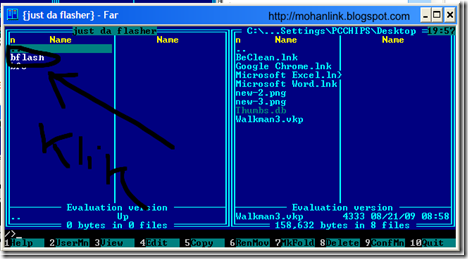
    new4_thumb5     10. Lalu Klik “bflash”, tunggu prosesnya berjalan maka akan muncul dialog seperti di bawah ini

    new-2

        11. Lalu cari file patchnya (add record to radio.vkp) di jendela far manager (sebelah kanan), kalau sudah ketemu copy atau drag&copy-kan add record to radio.vkp ke jendela sebelah kanan,

    new-3


         12. Maka akan muncul:, tandai “as a vkp patch”, dan klik “yeah, flash it”

    new-4


        13. Tunggu proses sampai selesai, dan jika berhasil maka akan muncul pesan seperti di bawah ini:

    new-5 

         14. Kalau sudah, exit dari far manager., lepas kabel dcu, hidupkan hp anda,

       new-6

         15. jangan lupa untuk membuat folder terlebih dahulu di File Manager/music dengan nama “FM_Records

    scr14-35-15


        16.nyalakan radio anda, klik “more”, maka akan ada pilihan “Record” seperti gambar di bawah ini:


     scr14-33-29 scr14-33-36


    scr14-34-13 scr14-54-24


    Selamat menikmati.


    NB: SAYA TIDAK BERTANGGUNG JAWAB ATAS SEMUA RESIKO YANG MUNGKIN ANDA ALAMI. SAYA HANYA BISA MEMBANTU ANDA LEWAT KOMENTAR. ITUPUN KALAU SAYA SEMPAT DAN MASIH BISA MEMBANTU. TERIMA KASIH. B-)

    mohanlink

    mohanlink
